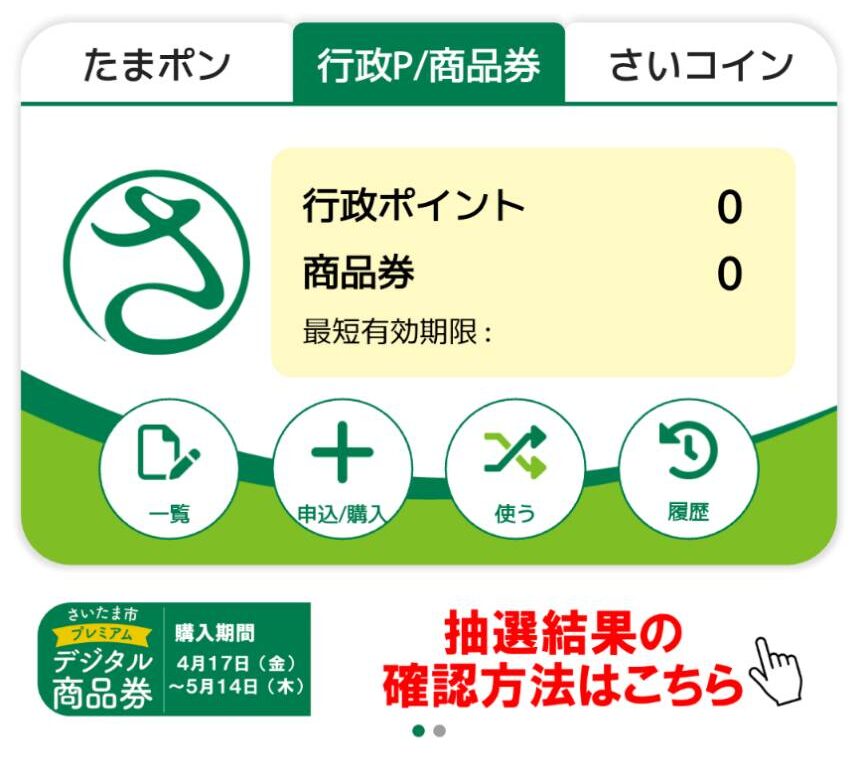
先日申し込んでいた「さいたま市プレミアムデジタル商品券」に無事当選し、さっそく購入してきました!
この記事では、当選通知から購入完了までの流れをスクリーンショット付きで解説します。
また、デジタル商品券の使用の流れについても解説します。
この記事でわかること👇
- 当選後の購入手順(画像つきで全ステップ解説)
- 購入期限・利用期限のスケジュール
- 注意点
- 商品券使用手順(画像つきで、QR読み取り方法を解説)
さいたま市プレミアムデジタル商品券とは?まずはおさらい
さいたま市プレミアムデジタル商品券は、さいたま市内の対象店舗で利用できるプレミアム付きのデジタル商品券です。スマホアプリで申込・購入・利用まで完結するのが特徴。
※制度概要はさいたま市プレミアムデジタル商品券の申込方法を解説|使える店舗・抽選・支払い方法まとめ | サラリーマンパパ育児ライフハックブログでまとめています。
重要日程まとめ
| 項目 | 日程 |
|---|---|
| 申込期間 | ~2026年4月10日 |
| 当選発表 | 2026年4月17日 |
| 購入期間 | 〜2026年5月14日(木) |
| 利用期間 | 〜2026年8月31日(月) |
⚠️ 購入期限を1日でも過ぎると当選権利が失効します。当選した方はお早めに!
当選確認方法(さいたま市みんなのアプリ)
私はさいたま市みんなのアプリの通知をオフにしていたので、特段通知はきませんでした。
普段さいたま市みんなのアプリを使用していない人は、アプリを開いて当選しているかどうか必ず確認しましょう!
(1)さいたま市みんなのアプリを開き、「行政P/商品券」タブの「申込/購入」をタップする。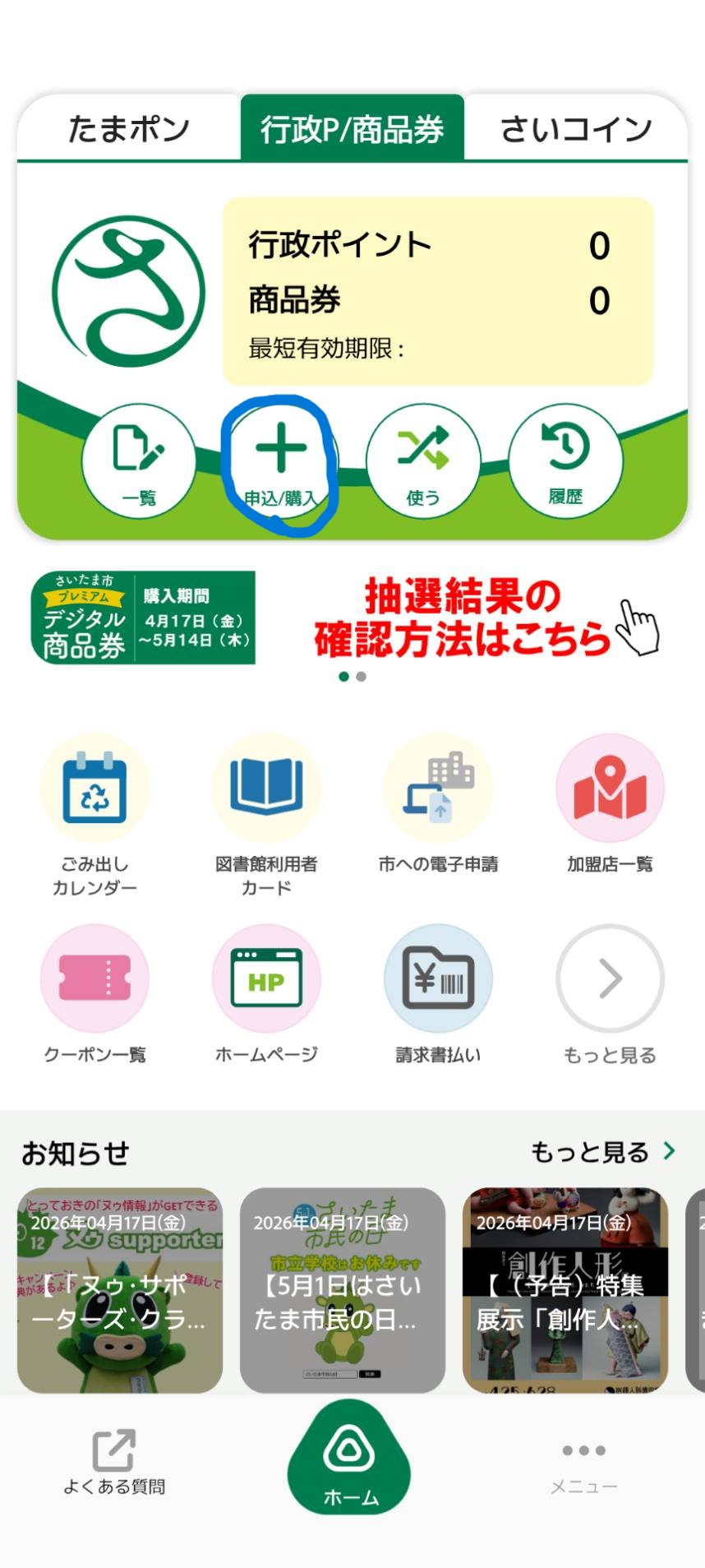
(2)購入画面を確認する
一瞬、「申込可能な商品券はありません」の文字が目に入りますが、下に「デジタル商品券の購入(チャージ)はこちら」という画面があれば、タップする。
(3)購入方法を選択する(確認だけならどちらでもよいです)
(4)内容を確認する
以下のとおり、購入金額とチャージされる金額が表示されます。
最大口数当選していれば、20,000円購入(30,000円チャージ)となります。
①セブン銀行ATMを選択した場合

②クレジットカードを選択した場合
※この選択画面はスクリーンショットが制限されていたので、直撮りで失礼します・・・

購入手順
私はクレジットカードで購入しました。購入手順といってもたいしてやることはありません。
STEP1:購入画面からクレジットカードを選択する
上記当選確認画面から、クレジットカードを選択し、「クレジットカードを入力」をタップします。
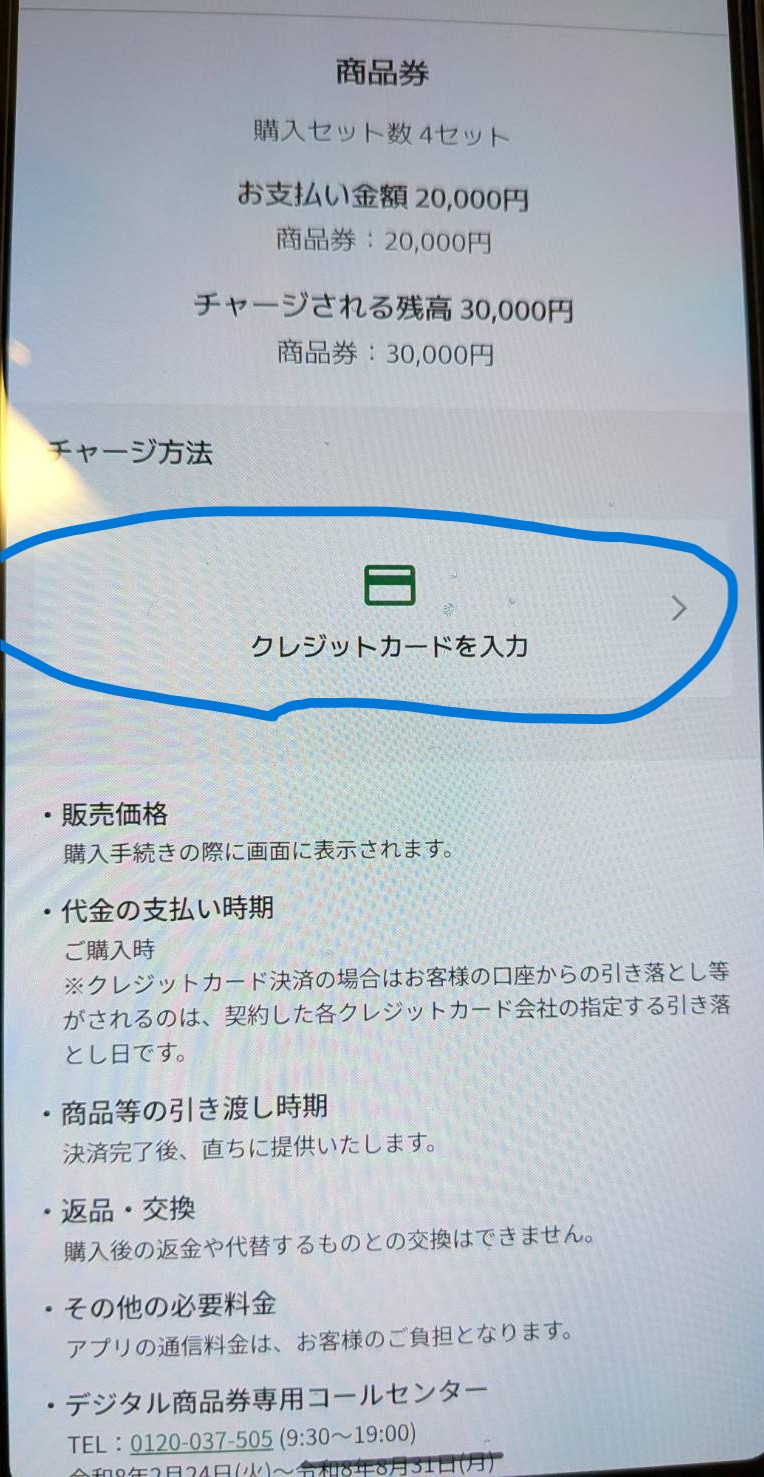
STEP2:クレジットカード情報を入力
クレジットカード情報を入力します。
注意点として、不正利用防止のための本人認証サービス(3D セキュア)の設定※が必要になるということですので、お持ちのクレジットカードで設定をしていない場合はエラーになる可能性があります。
※セキュリティ設定から携帯電話番号やメールアドレスを登録してワンタイムパスワードを設定することです。詳細は「クレジットカード名+本人認証サービス(3D セキュア)」等で検索してください。
STEP3:購入完了
以下のような画面が表示されれば、購入完了です。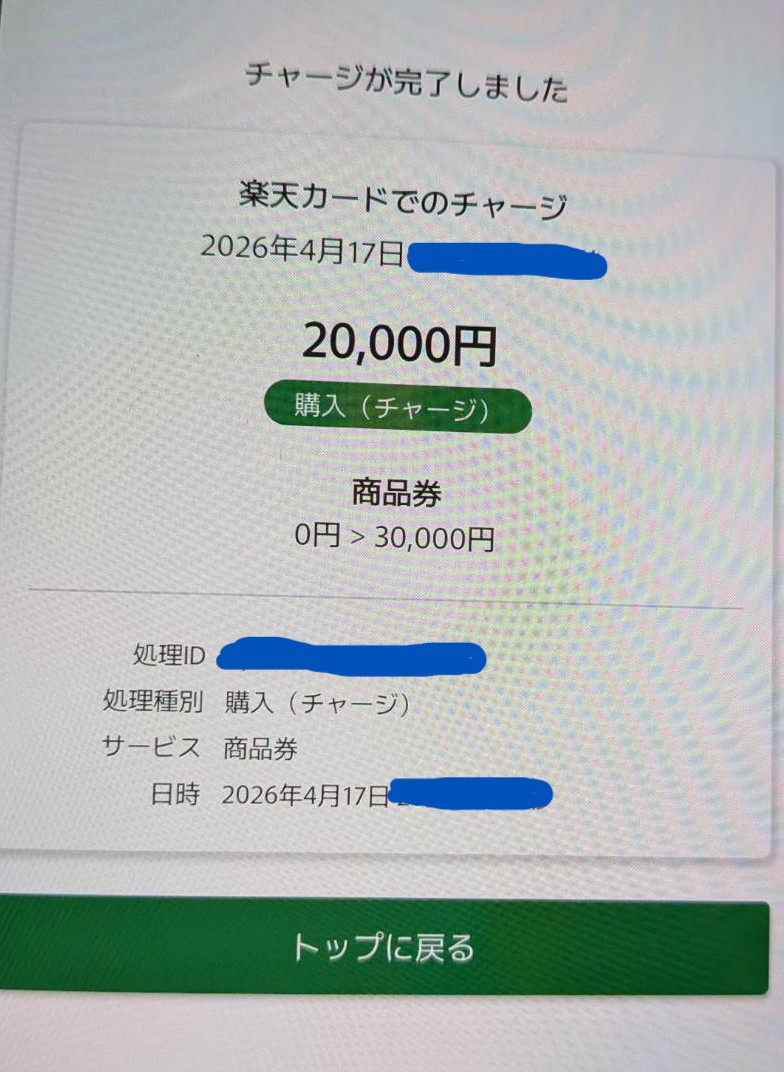
トップページにて、商品券に「30,000」と表示されました。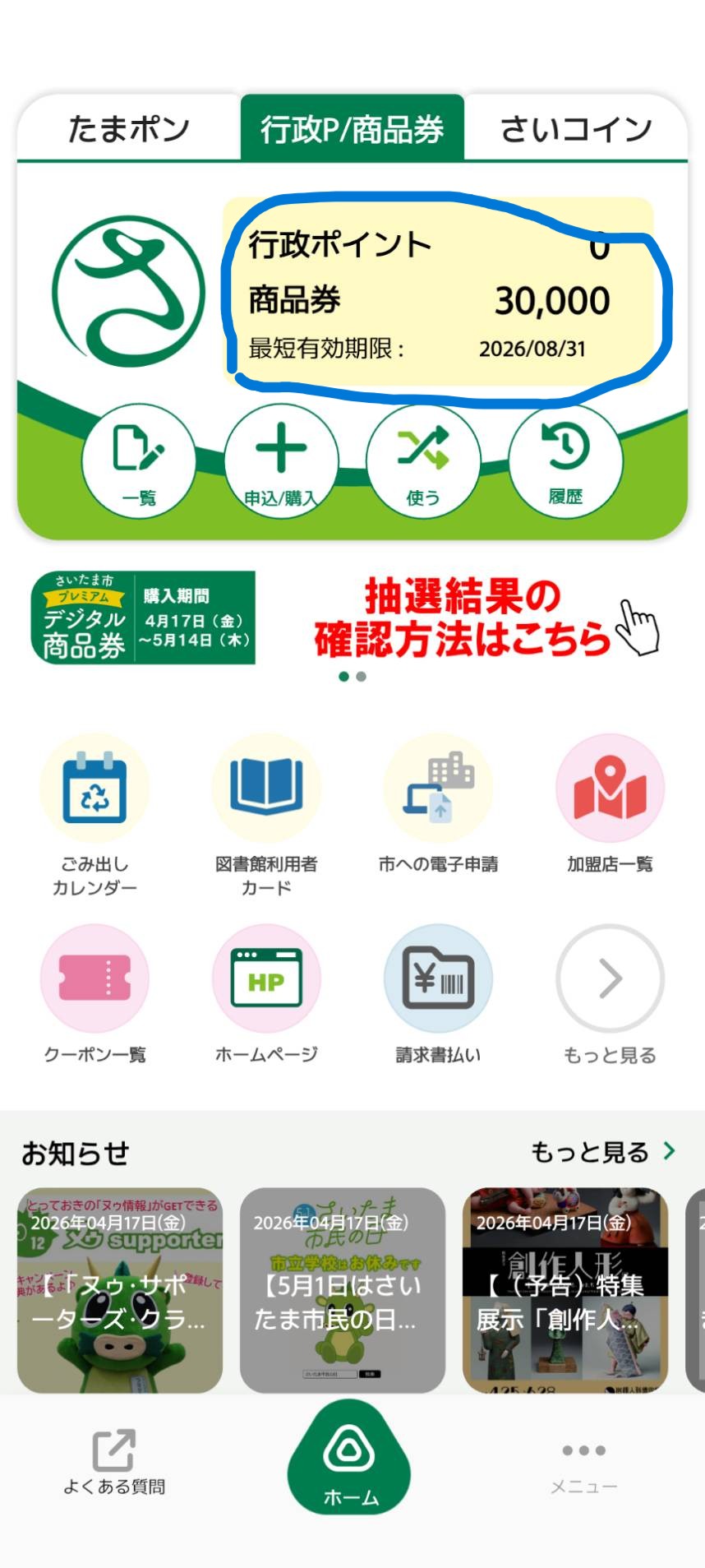
購入時に気をつけたいポイント
① 購入期限は2026年5月14日(木)まで
当選したからといって油断は禁物。購入期限を過ぎると当選権利は自動的に失効します。購入自体は数分あればできるので、とっとと購入しちゃいましょう。
② 決済エラーが出たときは時間を置いて再試行
購入期限ギリギリはアクセス集中でエラーが出やすくなる可能性があります。また、クレジットカードの相性によっては、エラーが出る可能性もあるようです。早め早めの購入がベストです。
購入した商品券はいつまでに使う?
購入した商品券の利用期限は2026年8月31日(月)まで。約3〜4ヶ月の利用期間があります。
使える店舗はさいたま市みんなのアプリ お店検索です。
おすすめの使い方
- 日用品・食料品など必ず使う出費に充てる(必要ないものは購入しない)
- 期限間際に慌てないよう、使用できる店舗で積極的に使用していく
- 使い切れない可能性が出てきた場合は、日持ちするものやストックできるものを購入する。
実際に使ってみた感想(QRコード)
実際に、コープにてデジタル商品券を使ってみました。
STEP1:行政P/商品券のタブを選択し、「使う」をタップする
さいたま市みんなのアプリを立ち上げ、以下のとおり「使う」をタップします。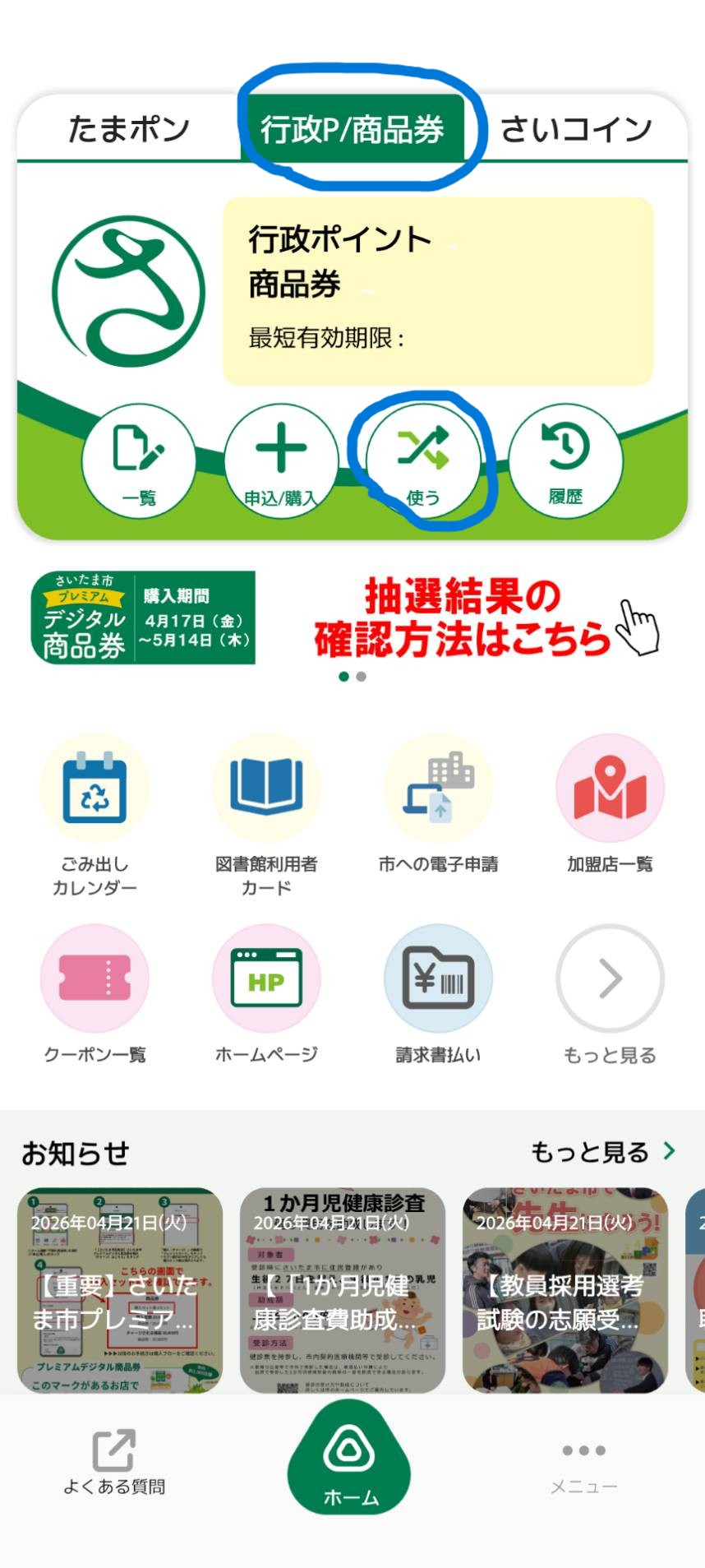
STEP2:店員さんから提示されたQRコードを読み取る
※コープでは、店員さんに「さいたま市デジタル商品券で支払いします」と伝えました。
以下のような読み取り画面になるので、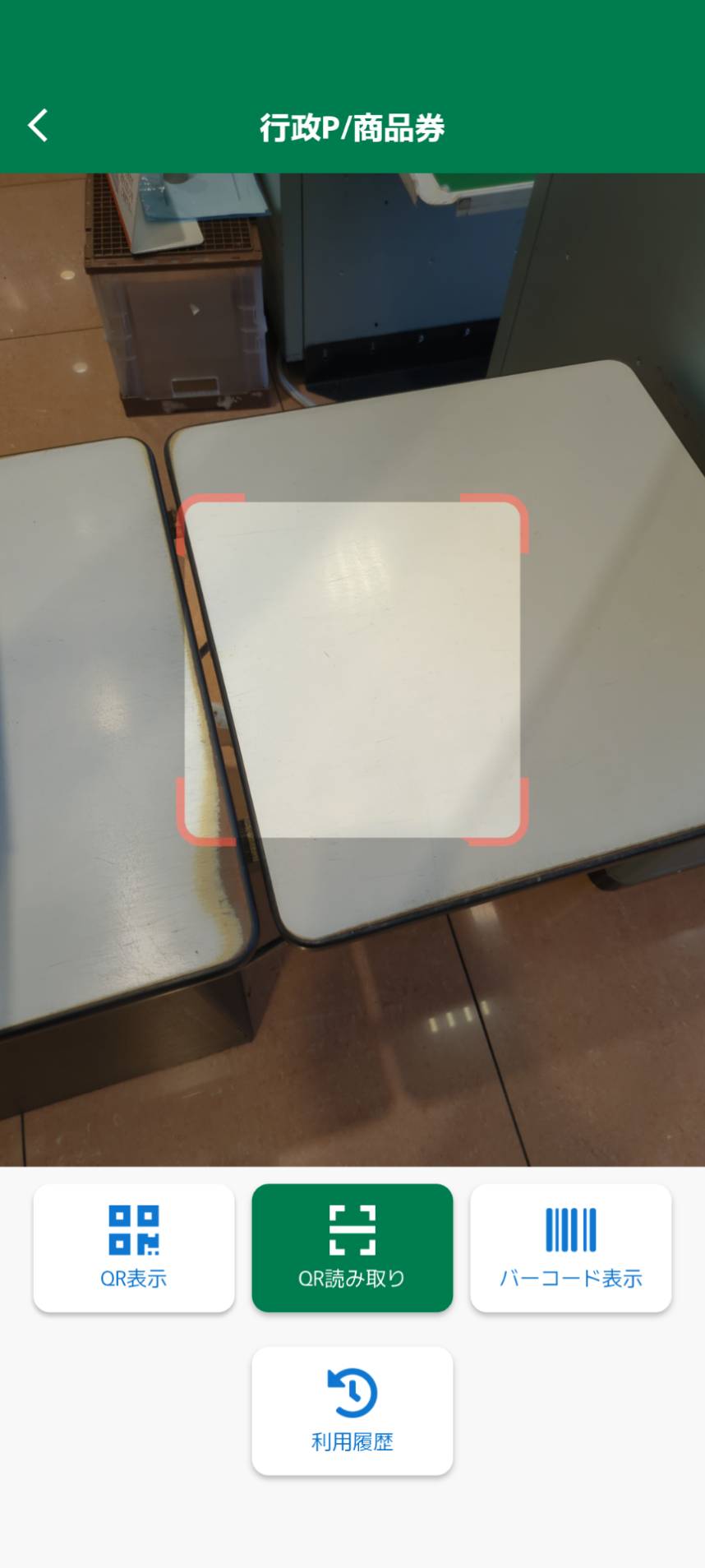
店員さんから提示されたQRコードを読み取ります。
デフォルトはQR読み取りになっていると思いますので、上記のようなカメラONの状態で、提示されたQRコードを枠内へおさめるように、スマホをかざします。
※一瞬「無効なQRコードです」のような表示が出ましたが、すぐに再度読み取ってくれました。
STEP3:金額を入力
店員さんに入力する金額を言われると思いますので、会計金額を入力し、「行政P/商品券」をタップします。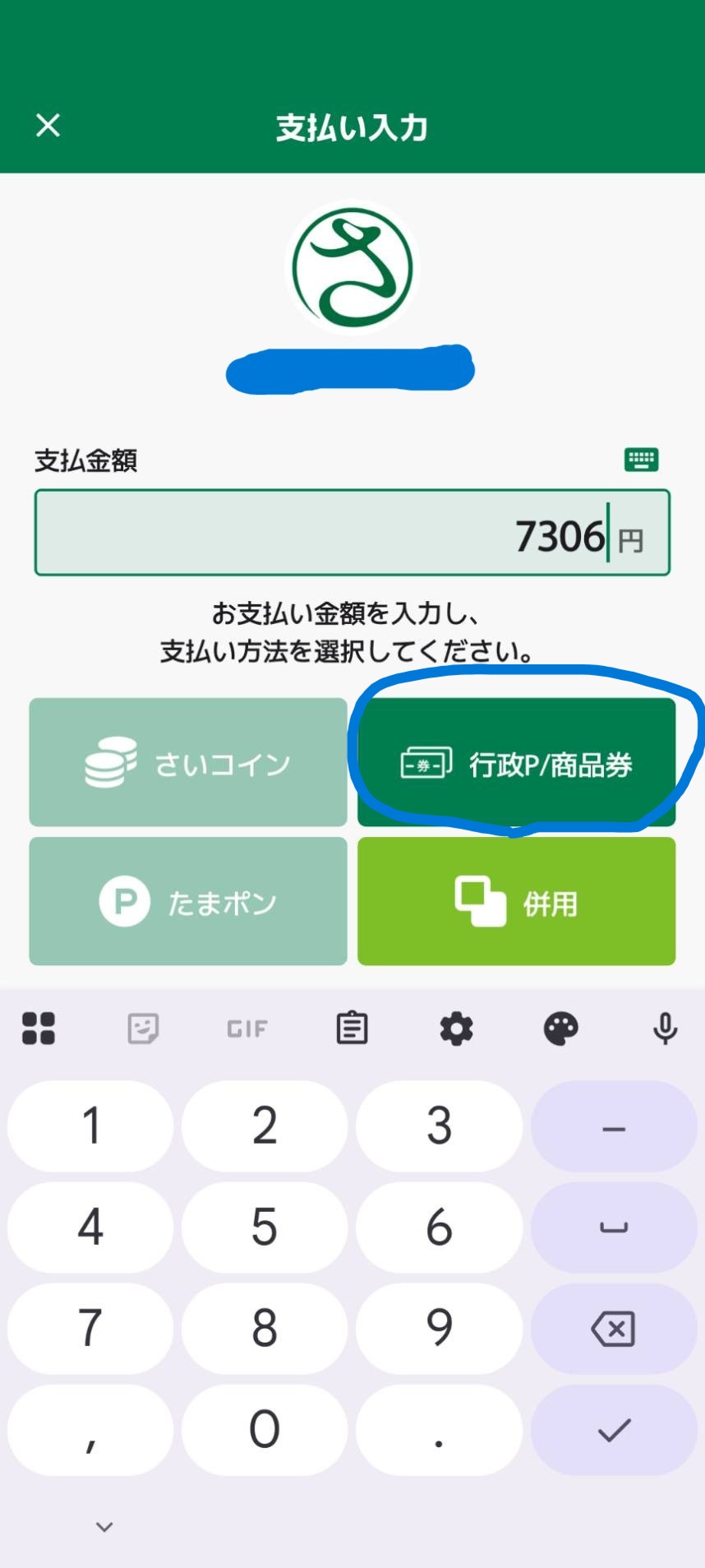
「さいコイン」「たまポン※」「行政ポイント※」と併用払いもできるみたいです。
※一部店舗を除く加盟店で利用可能
STEP4:支払完了
すると、無事支払が完了したという画面が表示され、レシートももらえました。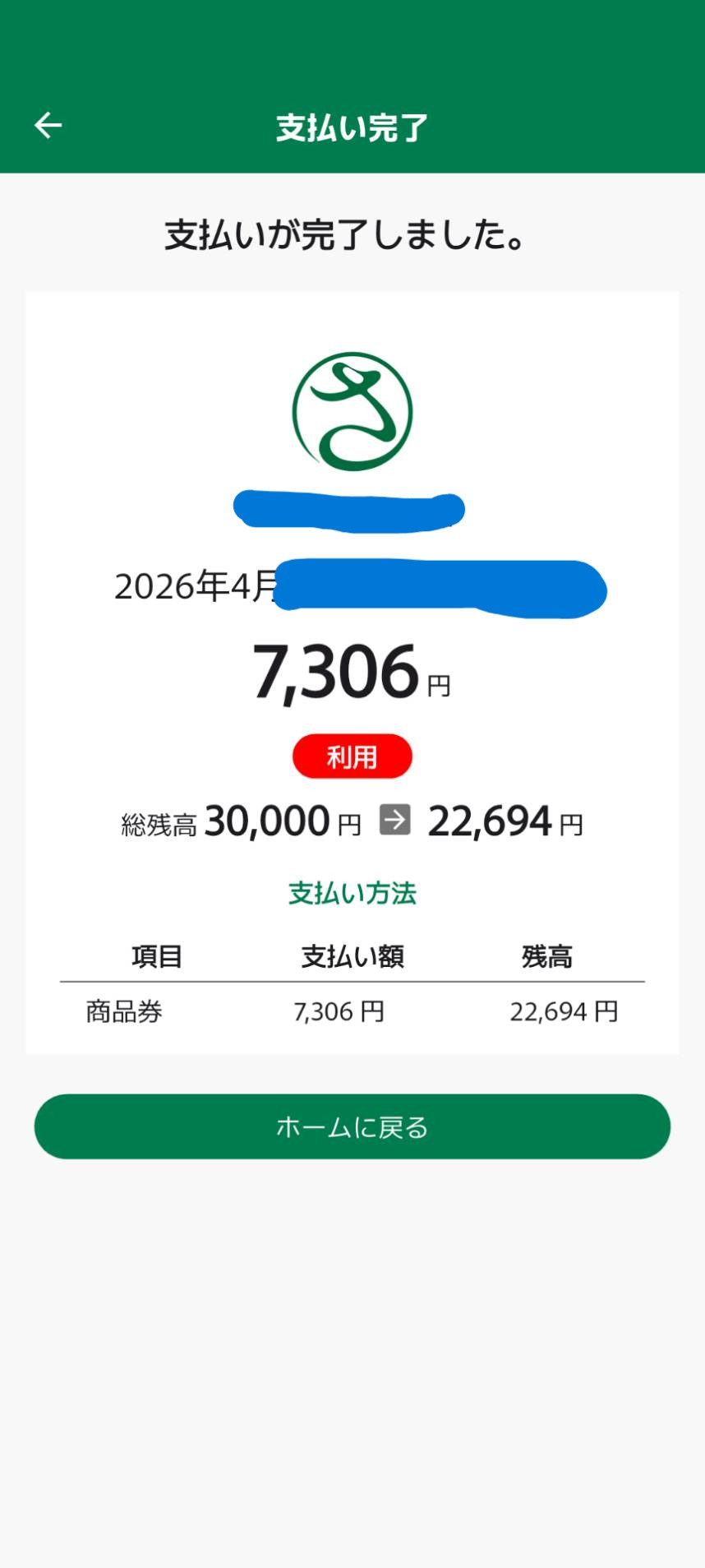
STEP5:残高や履歴の確認
残高は、以下のとおりアプリの「行政P/商品券」のタブを選択すると表示されます。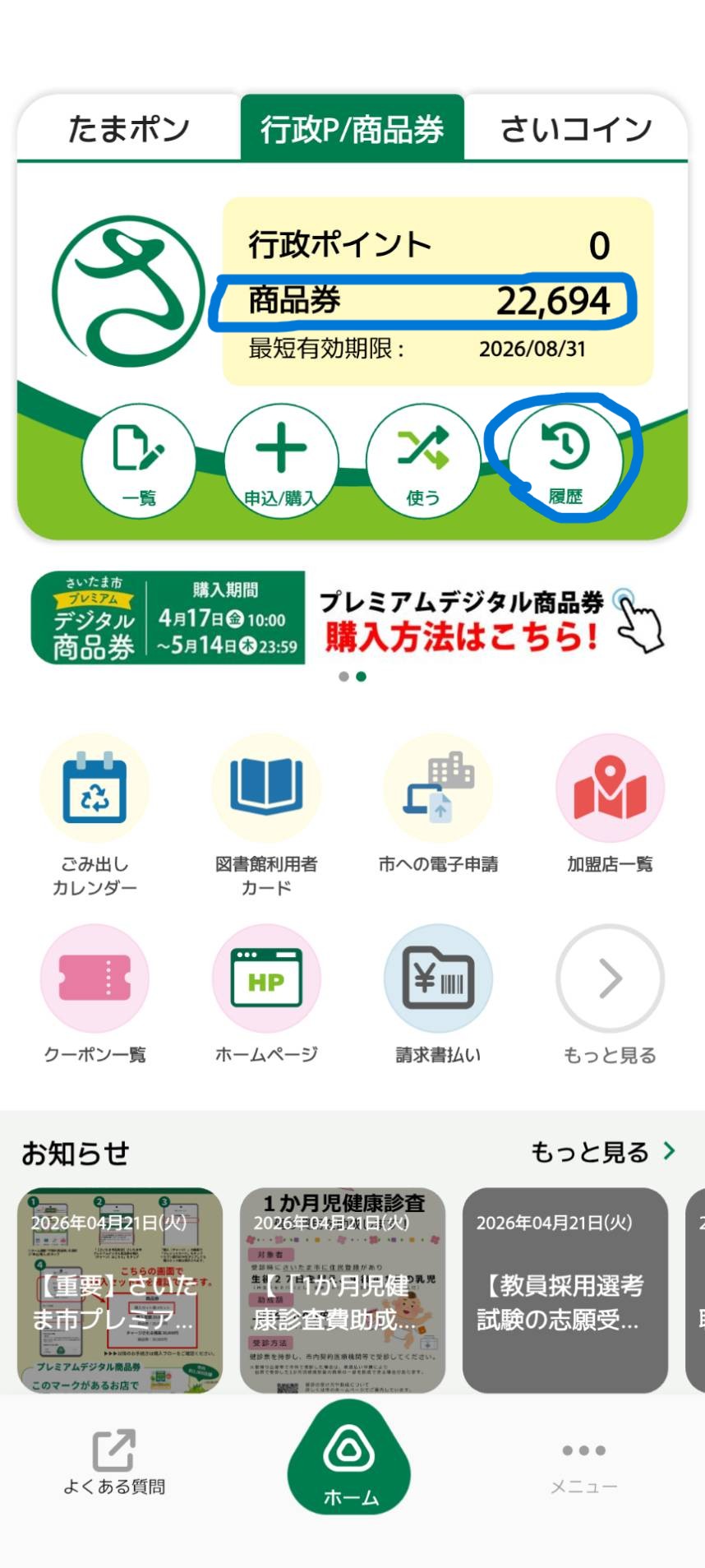
履歴は上記トップ画面の「履歴」ボタンをタップすると表示されます。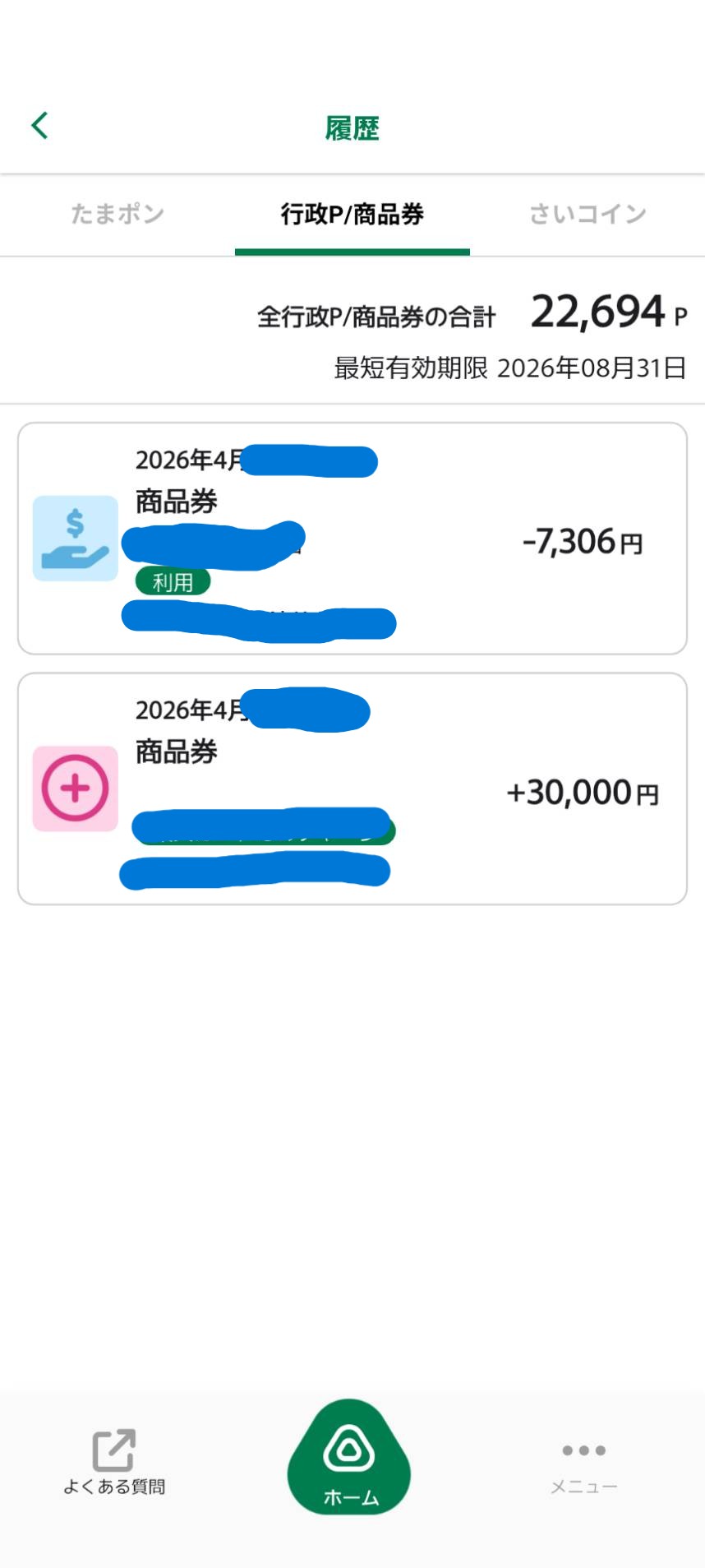
また、登録したメールアドレスに商品券を○○円使用したというお知らせも届きました。
QRコードを読み取り、会計金額を自分で入力するので、paypayと似たような感覚です。
正直クレジットカード払いの方が圧倒的に楽です笑
ただ、プレミアム率50%は大きいので、申込した方は早めに購入し、積極的に使っていきましょう!
【追記】残高を使い切った方法(端数はクレジット併用)
※2026年7月20日追記:実際に残高をすべて使い切ったので、その方法を追記します。
商品券を使っていくと、最後は残高が会計金額より少ないという状況になります。
私の場合、残高1,896円に対して会計が4,680円。この端数を「さいたま市デジタル商品券+クレジットカード」の併用払いで使い切りました。
STEP1:店員さんに併用払いを伝える
マルエツにて、会計時に店員さんへ
「さいたま市デジタル商品券の残高が不足する場合、残りを残りはクレジットカード支払いできますか?」
と聞いたところ、大丈夫との回答でした。
※併用払いに対応しているかは店舗によって異なる可能性があります。不安な場合は会計前に確認しましょう。
STEP2:商品券で残高全額を支払う
通常の使用手順と同じく、QRコードを読み取り、金額入力画面で残高の全額(1,896円)を入力(会計金額の4,680円ではありません!)して支払います。
STEP3:残りをクレジットカードで支払う
マルエツの場合は、有人レジでデジタル商品券利用後、残りの金額2,784円をセルフレジで通常通り精算を行うだけでした(現金かクレジットを自分で選択して決済)。
残高0円になったことを確認
支払後、アプリのトップ画面で残高が「0」になっていました。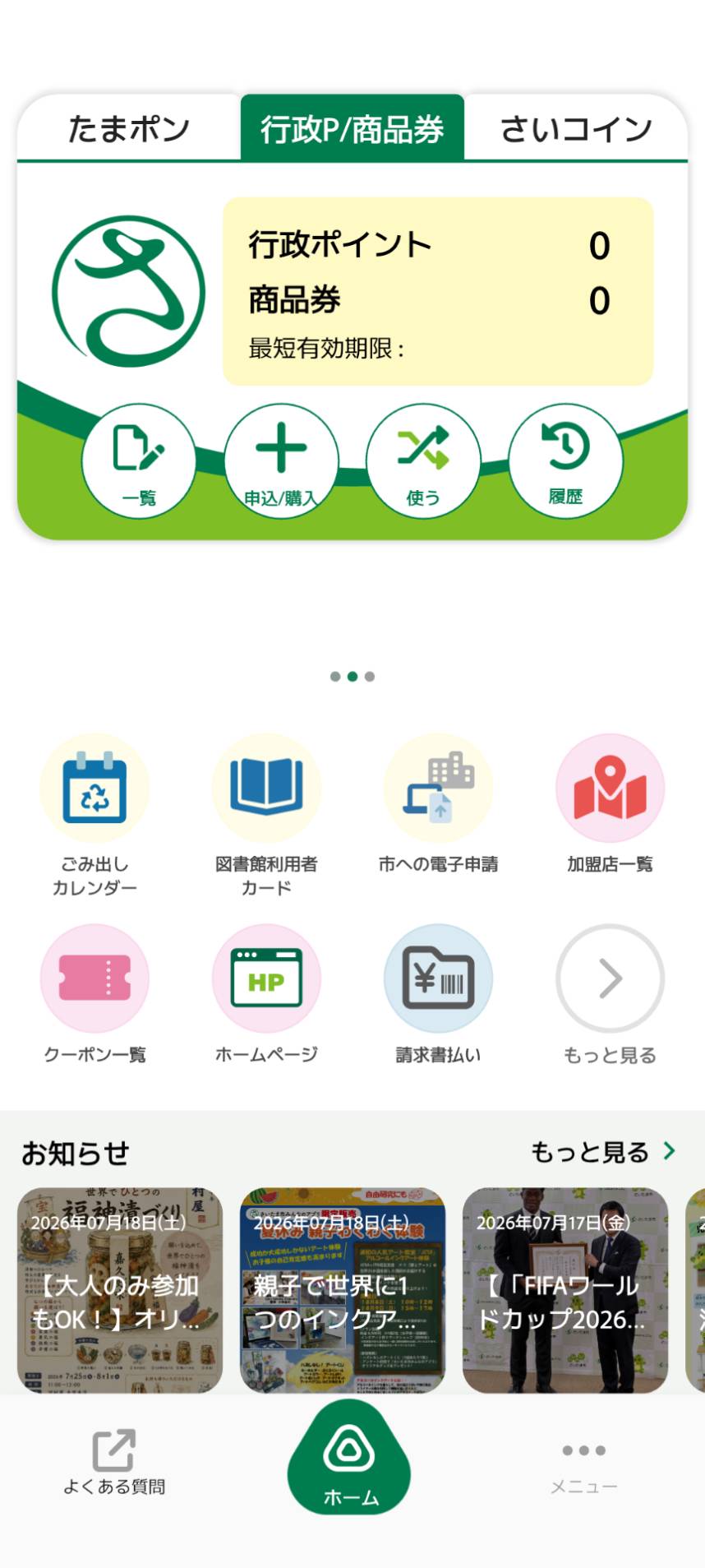
履歴にも使用記録が残っています。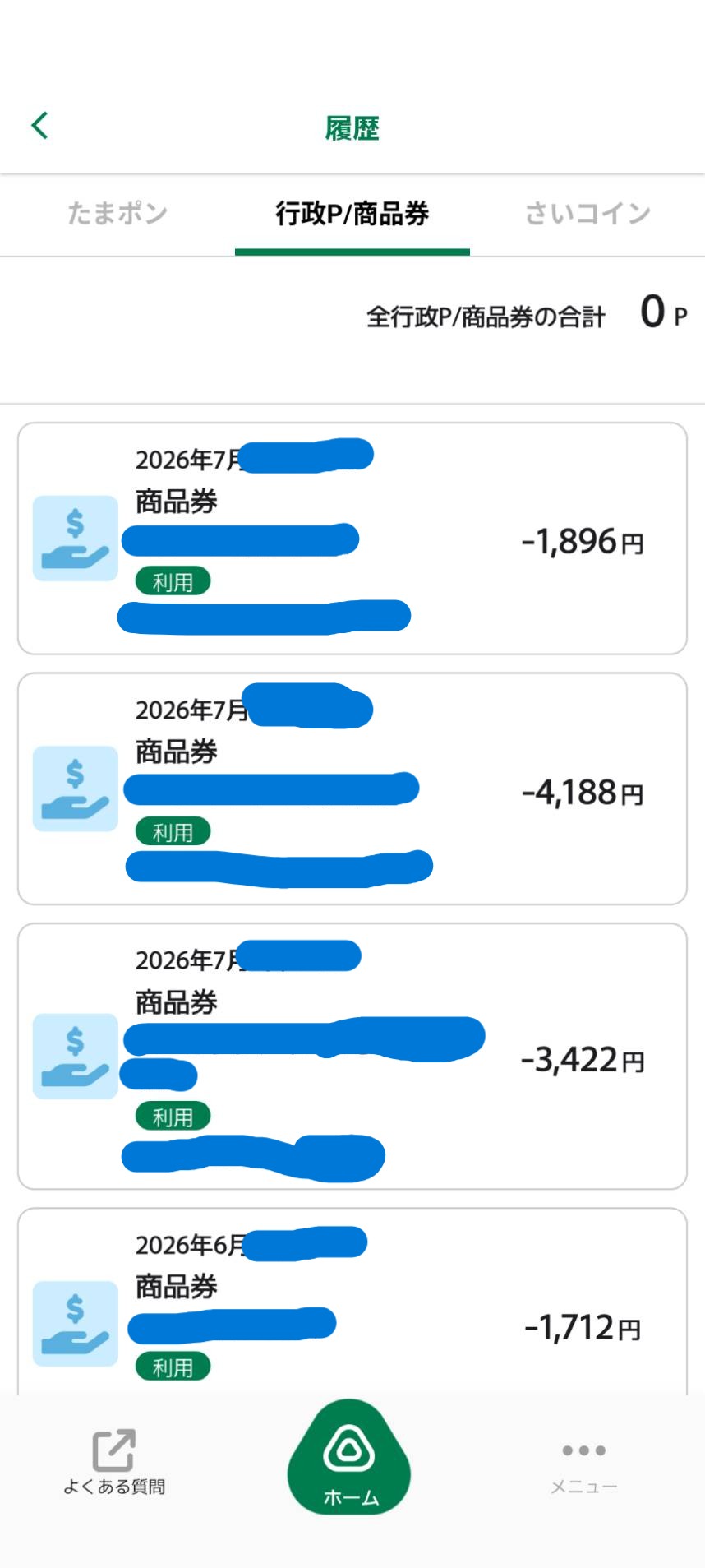
これで、30,000円分きれいに使い切りました!プレミアム分10,000円、まるまるお得でした。
使い切りのコツ
- 残高が中途半端に余ったら、普段の買い物で「商品券+現金 or クレカ」の併用払いで無理なく消化できる
- 利用期限(2026年8月31日)を過ぎた残高は失効するので、期限間際まで残さないのが安心
まとめ:利用期限8月31日(月)までに使い切ろう!
今回は、さいたま市プレミアムデジタル商品券を実際に購入した流れを解説しました。
改めて重要ポイントをおさらい👇
- 利用期限は2026年8月31日(月)(過ぎた残高は失効!)
- 残高が会計金額に足りないときは、クレジットカード併用払いで使い切れる
- 期限間際に慌てないよう、日用品や食料品で計画的に消化を
※購入受付(〜2026年5月14日)は終了しています。
最後までお読みいただきありがとうございました。お得なプレミアム商品券、ぜひ活用していきましょう!

にほんブログ村
コメント